|
[Consultar arquivo de notícias?]
 |
Autor:
Mário Armão Ferreira |
Data: 31/03/2002
|
 |
|
| |
DIRECT CABLE CONNECTION. Tudo o que precisas saber
 |
|
| |
A ligação por cabo paralelo é uma solução barata e muitas vezes a unica possivel...
Com ela, é possivel efectuar uma conexão TCP/IP entre 2 máquinas e trabalhar como se estivesse em rede!
É assim uma solução para quem quiser jogar umas partidinhas em rede usando um segundo computador que tenha em casa!
Eis então como efectuar a conexão!
WINDOWS 95/98/98SE/ME para Windows 95/98/98SE/ME
1º Instalar o Direct cable connection
Clique em START
Clique em SETTINGS
Escolha CONTROL PANEL
Escolha a opção ADD REMOVE PROGRAMS
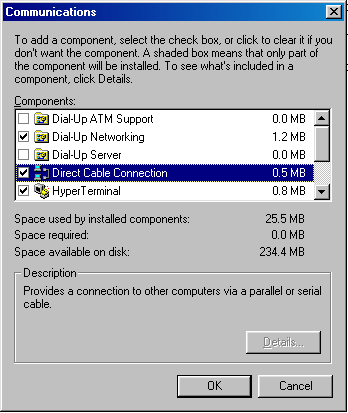
Uma vez aqui escolha a opção WINDOWS SETUP
Clique uma vez sobre COMMUNICATIONS e escolha DETAILS
Escolha a opção DIRECT CABLE CONNECTION
Esta operação tem de ser efectuada nos dois computadores!
2º Verificar os protocolos de rede
O Direct cable connection necessita do Dial Up Network para funcionar... Assim
se este não estava instalado, foi instalado junto com o mesmo!
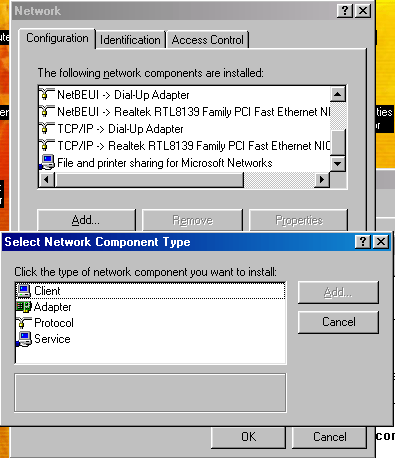
No seu desktop procure por um Icon chamado NETWORK NEIBORHOOD
Clique sobre o mesmo com o botão do lado direito e escolha PROPERTIES
Verifique se os protocolos TCP/IP, IPX/SPX, NETBEUI e File and Printer Sharing
estão instalados!
Em caso negativo, escolha ADD e adicione-os! Os 3 primeiros são Protocolos da
Microsoft, o ultimo é um Serviço.. Dirija-se a essas secções para os instalar.
Clique agora sobre FILE AND PRINTER SHARING, e escolha o que deseja partilhar
Clique ainda sobre a opção tab IDENTIFICATION e de 1 nome a cada um dos
computadores, e introduza o mesmo WORKGROUP nos 2 (isto pode ser um nome à sua
escolha, mas identico dos 2 lados)
3º Preparar o windows para partilhar discos e directorias
Faça um duplo clique sobre o MY COMPUTER (o icon está no desktop)
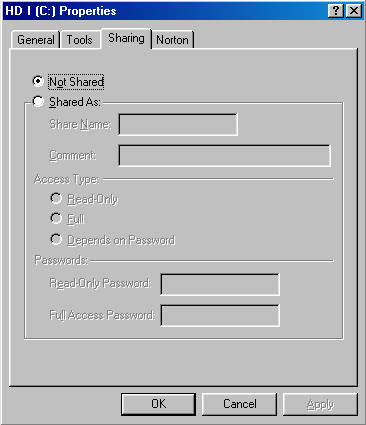
Escolha a drive que deseja partilhar clickando uma vez sobre a mesma com o botão
do lado direito (se desejar partilha apenas certas directorias entre do disco e
use esse procedimento sobre a directoria)
Escolha a opção SHARING
Escolha agora SHARED AS e em ACCESS TYPE escolha o tipo de acesso que deseja
permitir
4º Configurar o direct cable connection
Clique em START
Escolha PROGRAMS
Escolha ACCESORIES
Escolha COMMUNICATIONS
Escolha DIRECT CABLE CONNECTION
Escolha a opção CHANGE
Configure um computador como HOST e outro como GUEST
Escolha cabo paralelo na LPT1 ou a COM caso use um RS-232
Termine nos 2 dois... Receberá a indicação que um computador está à espera de
comunicação e que o outro está tentar comunicar...
Se o seu cabo for um cabo Compativel INTERLINK e LAPLINK, passado pouco tempo
verá a indicação nos 2 computadores de verifying Username e Password
Assim que este passo terminar, o Guest computer indicará que está à procura de
ficheiros e directorias partilhadas, após o que dirá que não consegue ver o
outro computador e pede que seja introduzido o nome do mesmo...
Introduza o nome do outro computador, e após cerca de 1 segundo deverá ver o
conteudo partilhado do mesmo...
NOTA: Se apenas pretende jogar em rede usando o Direct cable connection, escusa
de se preocupar com os ficheiros partilhados... Assim que aparecer a indicação
que os computadores estão conectados, pode ignorar o programa pois yudo o
necessário para jogar está já operacional! Nos jogos escolha LAN e/ou TCP/IP...
Nos jogos mais antigos escolha IPX/SPX! O questão de quem é o Guest ou o HOST
apenas se coloca para partilha de ficheiros.....
E no windows 95/98/98SE/Me a coisa é assim simples!!!
WINDOWS 2000/XP PARA WINDOWS 2000/XP
O windows 2000/XP não necessitam de instalar nada.. O DCC vem já incorporado no
OS
No MY NETWORK PLACES escolha a opção MAKE NEW CONNECTION
Escolha CONNECT DIRECTLY TO ANOTHER COMPUTER
Defina um computador como HOST e outro como GUEST
Escolha LPT1 ou COM conforme estiver a usar um cabo paralelo ou RS-232
O GUEST apenas terá de definir a quem se destina a conecção (todos ou somente o
utilizador presente)
O HOST já terá que aceder a uma lista de utilizadores para definir quem terá
acesso à maquina! Recomenda-se por simplicidade na conexão que se active o GUEST
Se o Guest foi activado ao executar a conexão no Guest Computer será
desnecessário a introdução de username e password... Assim deixe esses campos em
branco e escolha CONNECT... A conecção será executada!
Para aceder à maquina remota, aceda localmente a um dos discos, e na barra de
escolha de drives tecle \\nomedamaquinaremota (nomedamaquinaremota = nome
atribuido à maquina remota) :-))
WINDOWS 95/98/98SE/ME PARA WINDOWS 2000
Se a conexão entre os sistemas NT com NT e 9x com 9x são fáceis conectar entre o
9x e o NT e vice versa é um verdadeiro quebra cabeças....
Começemos pelo caso de sistemas Windows 9x para sistemas NT (o mais fácil)
Instale o configure o Direct Cable Connection no Windows 98, com explicado em
cima!
Use o DCC como Guest no 98
Crie uma nova conexão no 2000 como explicado em cima, configurando-o como HOST!
Não se esqueça de activar o Guest como utilizador autorizado!
Uma vez a conexão criada, escolha-a clickando com o botão do lado direito sobre
ela!! Escolha PROPRIEDADES
Escolha USERS. Confirme que o Guest está activo, e verifique se a opção ALWAYS
ALLOW DIRECTLY CONNECTED DEVICES SUCH AS PALMTOP COMPUTERS TO CONNECT WITHOUT
PROVIDING A PASSWORD está ligada, bem como a opção REQUIRE ALL USERS TO SECURE
THEIR PASSWORD AND DATA está desligada.
Escolha agora NETWORKING
Escolha INTALL, PROTOCOL e NETBEUI... Sem este protocolo, o Windows 98 conecta
com o windows 2000, mas não permite a partilha de ficheiros!!!
A ligação está efectuada!!!
O dificil aqui está em descobrir a necessidade deste protocolo. Uma vez
instalado tudo corre pelo melhor, mas sem a presença do mesmo, quando se
introduz o nome da maquina remota (com o windows 2000) esta não é encontrada!!!
Para aceder à máquina remota, no windows 98 aceda localmente a um disco e tecle
na barra de escolha das drives \\nomedamaquinaremota
NOTA: Para configurar o windows para pertilha de ficheiros o sistema é
semelhante ao do 98. Escolha a drive ou directorio e com o botão do lado direito
escolha SHARING. No entanto por defeito, o SHARING NAME é qualquer coisa do
genero C$ (como exemplo para a drive C). Este $ cria problemas ao windows 98, e
como tal carregue em NEW SHARE, e especifique outro nome, como por exemplo C.
SISTEMAS WINDOWS NT PARA SISTEMAS 9x
Este caso é deveras complexo... Eis os passos!
Instale e configure o DCC no windows 98 como explicado em cima.. Configure-o
como HOST.
Ao configurar como HOST, escolha a opção USE PASSWORD PROTECTION, e especifique
uma password. (obrigatório)
Clique agora sobre o icon de NETWORK NEIBOURHOOD que está no desktop com o botão
direito... Escolha PROPERTIES
Procure o serviço FILE AND PRINTER SHARING FOR MICROSOFT NETWORKS. Escolha-o e
selecione PROPERTIES. Mude o valor do BROWSE MASTER para ENABLED (o modo
automático falha)
Crie uma conexão no windows 2000 como explicado em cima.. Configure-o como Guest
Uma vez a ligação criada clique sobre o seu icon com o botão do lado direito e
escolha PROPERTIES
Escolha SECURITY
Escolha ADVANCED
Ligue a opção ALLOW OLDER MS-CHAP VERSION FOR WINDOWS 95 SERVERS
Conecte agora.. Tudo deverá correr pelo melhor!!! Nao interessa o nome do
utilizador que especifica, mas certifique-se que a password é identica à usada
no windows 98 na configuração do DCC.
[voltar]
|
|
| |
Nº vezes Lida: 607
|
Comentários: -
|
|
 |
 |
|
Versão de Impressão
|
|


